
En este blog enseñaremos algunas herramientas y utilidades de Google y otras aplicaciones más para crear y compartir documentos, imagenes, formatos y demás para la enseñanza de un segundo idioma.
lunes, 27 de octubre de 2014
Plataformas virtuales diseñadas para la enseñanza
A continuacion presentaremos el link de descarga para un documento el cual explica dichas plataformas, que son, cuales son, y algunos requisitos.
Descargar Plataformas

domingo, 19 de octubre de 2014
Herramienta ARDORA

Ardora es una aplicación informática para docentes, que permite crear sus propios contenidos web, de un modo muy sencillo, sin tener conocimientos técnicos de diseño o programación web.
Con Ardora se pueden crear más de 45 tipos distintos de actividades, crucigramas, sopas de letras, completar, paneles gráficos, relojes, etc, así como más de 10 tipos distintos de páginas multimedia: galerías, panorámicas o zooms de imágenes, reproductores mp3 o flv, etc y siete nuevas "páginas para servidor", anotaciones y álbum colectivo, líneas de tiempo, póster, chat, poster, sistema de comentarios y gestor de archivos.
El profesor o profesora sólo debe centrar su esfuerzo en los elementos a incluir, no en su tratamento informático.
Una vez introducidos los elementos, mediante formularios muy sencillos, Ardora creará la página web y los archivos necesarios, ahora sólo necesitará un navegador para visionar el contenido.
Una vez introducidos los elementos, mediante formularios muy sencillos, Ardora creará la página web y los archivos necesarios, ahora sólo necesitará un navegador para visionar el contenido.
Nuevas "páginas en servidor" que permiten el trabajo colectivo o en grupo, más posibilidades para la creación de SCORMs, los paquetes de actividades han sido rediseñados bajo la metodología AJAX, permitiendo ahora la autoevaluación detallada.
Ardora es totalmente gratuito, siempre y cuando sea usado de forma personal, sin caracter lucrativo y con fines estrictamente educativos. No está permitida su descompilación en todo o en parte.
Ardora es totalmente gratuito, siempre y cuando sea usado de forma personal, sin caracter lucrativo y con fines estrictamente educativos. No está permitida su descompilación en todo o en parte.
Herramienta Hot Potatoe
Hot Potatoes es una herramienta de autor desarrollada por el
Centro de Humanidades de la Universidad de Victoria (UVIC), en Canadá. Consta
de varios programitas o esquemas predeterminados (también los llamaremos
simplememente "patatas") que sirven para la elaboración de diversos
tipos de ejercicios interactivos multimedia.
Estos ejercicios se podrán publicar en un servidor Web y
difundir a través de Internet, y ofrecen la gran ventaja de ser soportados por
todos los navegadores modernos.
El aspecto que presenta Hot Potatoes en su página inicial es
este, o similar en función de la versión con la que trabajes:

Los esquemas predeterminados de los que partimos contienen
una pantalla principal de toma de datos en la que el autor/a de los ejercicios
introduce tanto las preguntas y el planteamiento del ejercicio como las
respuestas correctas; además, por ejemplo, un título, instrucciones y otros
elementos más complejos. Veamos un ejemplo:

A partir del cual se puede crear un ejercicio que tendrá
esta apariencia:

Para crear ejercicios con Hot Potatoes sólo se necesita, una
vez instalado el programa en el ordenador, introducir los datos que se desee
(preguntas, respuestas, etc.) en dichos esquemas predeterminados y guardarlos. El
programa los guarda en primer lugar con la extensión propia de las
"patatas" de Hot Potatoes que hayas utilizado para elaborar tu
ejercicio y que son, como puedes ver en la imagen anterior, JQuiz, JCross,
JMix, etc.; cada una tiene un formato o extensión diferente, por ejemplo:

Ese formato sólo es el paso inicial. Pero hay algo más: tal
como están los ejercicios, con la extensión propia de las "patatas",
no se puede hacer mucho con ellos. Lo que se guarda, en realidad, son los
códigos html que constituyen el ejercicio y que más adelante podrás modificar.
Así, para convertirlo en una página web que podrá difundirse por Internet es
necesario guardar este ejercicio de nuevo y convertirlo en página web, esta vez
con la extensión *.htm. Así es, por ejemplo, el "ejercicio catamarán"
que acabas de ver, y cuyo nombre (resaltado en la imagen inferior) es
"catamaran.htm".


miércoles, 15 de octubre de 2014
Ejemplo de contenido scorm
Contenido scorm


Es un conjunto de estándares y especificaciones que permite crear objetos pedagógicos estructurados.
Los sistemas de gestión de contenidos en web originales usaban formatos propietarios para los contenidos que distribuían. Como resultado, no era posible el intercambio de tales contenidos. Con SCORM se hace posible crear contenidos que puedan importarse dentro de sistemas de gestión de aprendizaje diferentes, siempre que estos soporten la norma SCORM.
A continuación mostrando ejemplos en los cuales ay una serie de preguntas sobre la cultura inglesa, enseñando la facilidad de uso de esta gran herramienta o plataforma de trabajo educativo.
martes, 14 de octubre de 2014
¿Qué es una rubrica?
¿Qué es una rubrica?

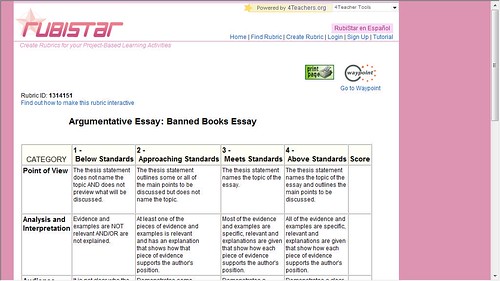


Es una herramienta que se emplea para medir el nivel y la calidad de una tarea o actividad. En la rúbrica se hace una descripción de los criterios con los que se evaluará el trabajo, así como el puntaje otorgado a cada uno de ellos.
¿Como elaborar una rubrica?
- 1.- El primer paso es determinar objetivos de aprendizaje
- 2.-Identificar los elementos o aspectos a valorar
- 3.-Definir descriptores, escalas de calificación y criterios
- 4.-Determinar el peso de cada criterio
- 5.-Revisar la rubrica diseñada y reflexionar su punto de impacto educativo
Ventajas de su uso para el alumnado:
- Los alumnos tienen mucha más información que con otros instrumentos (retroalimentación)
- Fomentan el aprendizaje y la autoevaluación.
- Conocen de antemano los criterios con los que serán evaluados
- Facilitan la comprensión global del tema y la relación de las diferentes capacidades.
- Ayudan al alumnado a pensar en profundidad.
- Promueven la responsabilidad del alumnado, que en función de los criterios expuestos pueden revisar sus trabajos antes de entregarlos al profesor.
Ventajas de uso para el profesorado:
- Son fáciles de usar y de explicar a los alumnos. Incrementa la objetividad del proceso evaluador.
- Ofrecen una retroalimentación sobre la eficacia de los métodos de enseñanza que se han empleado.
- Son versátiles y se ajustan a las exigencias del proceso de evaluación por competencias.
¿Qué inconvenientes tienen las rúbricas?
- El diseño de una rúbrica supone tiempo por parte del docente y conocimiento de cómo se hace.
- Evaluar por rúbricas supone tiempo para llegar a resultados similares con otro tipo de instrumentos.
- Un mal diseño de la rúbrica puede hacer que no se identifique el criterio de evaluación con la tarea en sí o por el contrario criterios demasiado generales hace inviable su evaluación.
- Riesgo de convertir la evaluación en algo extenuante.
- Promueve la estandarización del alumnado con el riesgo de que los profesores se conviertan en “maquinas de graduar”
Herramientas tics para su elaboración
Rubistar
Es una herramienta muy fácil de usar, está en castellano. Te guía en todo momento a la hora de elaborar la rúbrica. En función de la temática en la que se encuentra el contenido que quieres evaluar la herramienta te ofrece una serie de indicadores ya gradudados de mayor a menor complejidad. Las temáticas que ofrece la herramienta son proyectos orales, productos, multimedia, ciencias, investigación, escritura, destrezas de trabajo, matemáticas, arte,música y lectura.
Teach-nology
Crea rúbricas en inglés.Tienes que escoger entre diversas temáticas para generar la rúbrica, existen 26 que van desde la composición escrita al comportamiento y participación en clase. Posteriormente tienes que darle un título a tú rúbrica, centro y escoger una imagen y automáticamente se creará una rúbrica que podrás imprimir. Inconveniente no permite descargarla en un archivo.
Edu 2.0
Es una plataforma para crear un aula virtual. En su versión gratuita permite tener hasta 1000 alumnos. Tiene una opción de evaluación para crear rúbricas en la entrega de trabajos. Destacamos su aspecto visual y su facilidad de manejo.
miércoles, 8 de octubre de 2014
jueves, 2 de octubre de 2014
OBJETOS DE APRENDIZAJE
¿QUE ES UN OBJETO DE APRENDIZAJE?
Teniendo en cuenta que las definiciones existentes están encaminadas a suplir necesidades particulares de los organismos que las emiten y pueden llegar a ser muy ambiguas frente al valor educativo, el Ministerio de Educación Nacional, con el apoyo de expertos de varias Instituciones de Educación Superior ha acordado la siguiente definición, dentro de la cual se enmarcan las iniciativas del Ministerio en el tema:
Un objeto de aprendizaje es un conjunto de recursos digitales, autocontenible y reutilizable, con un propósito educativo y constituido por al menos tres componentes internos: Contenidos, actividades de aprendizaje y elementos de contextualización. El objeto de aprendizaje debe tener una estructura de información externa (metadatos) que facilite su almacenamiento, identificación y recuperación.
El valor pedagógico esta presente en la disponibilidad de los siguientes componentes:
- Objetivos: Expresan de manera explícita lo que el estudiante va a aprender.
- Contenidos: Se refiere a los tipos de conocimiento y sus múltiples formas de representarlos, pueden ser: definiciones, explicaciones, artículos, videos, entrevistas, lecturas, opiniones, incluyendo enlaces a otros objetos, fuentes, referencias, etc.
- Actividades de aprendizaje: Que guían al estudiante para alcanzar los objetivos propuestos.
- Elementos de contextualización: Que permiten reutilizar el objeto en otros escenarios, como por ejemplo los textos de introducción, el tipo de licenciamiento y los créditos del objeto.

PRESENT.ME

PRESENT.ME
Present.me es una plataforma que permite elaborar presentaciones añadiéndoles nuestra propia grabación con las explicaciones que van sincronizadas durante el pase de diapositivas. La versión gratuita de Present.me permite 15 minutos de grabación, 10 grabaciones al mes y 50 MB de subido de archivos cada vez. Su uso es bastante intuitivo y fácil, muy adecuado para el aula, tanto para elaboración de materiales por parte del profesor como presentación de trabajos de los alumnos. Las presentaciones se pueden comentar, descargar, incrustar en webs, enviar por correo electrónico, etc.
COMO UTILIZARLA
Nos registramos y creamos nuestra cuenta en Present.me. Una vez que accedemos al escritorio empezamos a crear una presentación desde "create". Se abre una página donde encontramos dos pestañas: "Upload" y "Record". Lo primero que tenemos que hacer es subir la presentación: hacemos clic en upload, elegimos el archivo (PPT, PPTX o PDF), añadimos la descripción, las etiquetas, las categoría y la licencia. Después de pulsar sobre Ok pasamos a la página "Record" y nos preparamos para la grabación: hacemos clic en record, damos permiso para activar el micrófono y la cámara del ordenador; entonces veremos nuestra presentación a la izquierda, la imagen de la cámara de vídeo a la derecha y los botones record y stop en la parte inferior. Cuando estemos grabando iremos pasando las diapositivas de la presentación desde "Avanced Slides". Una vez terminada la grabación podemos visualizar el resultado en "end & preview" y si está todo correcto damos a "publish" para compartir. Esta
UTILIDADES DIDÁCTICAS
- Realizar todo tipo de vídeo-presentaciones de trabajos de clase. Crear presentaciones personales o de grupos para participar en proyectos colaborativos.
- Preparación de clases y explicaciones para incluir en cursos Moodle o en los blogs, wikis, webs, etc. Ampliación de contenidos, ayuda para exámenes y materiales de refuerzo.
- Elaborar un boletín informativo con noticias sobre temas de clase, preparando primero las presentaciones en PDF y después realizando las grabaciones. Contar cuentos, relatar historias, explicar procesos de experimentos, cantar canciones sobre pase de diapositivas con la letra o partitura, etc.
Suscribirse a:
Entradas (Atom)